

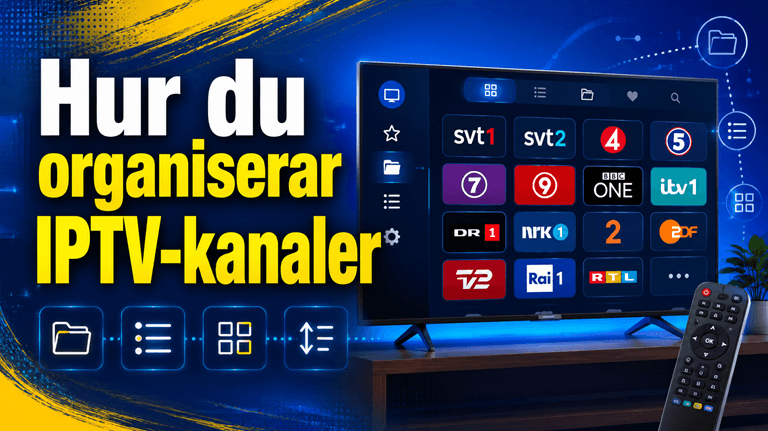
Att organisera IPTV-kanaler innebär att du strukturerar din kanalista så att de kanaler du faktiskt tittar på blir enkla att hitta. Den bästa metoden beror på om din IPTV-tjänst använder en M3U-spellista, Xtream Codes-inloggning, Stalker/MAG-portal eller en inbyggd app-lösning. I den här guiden går vi igenom hur du grupperar kanaler, skapar favoriter, rensar dubbletter, redigerar M3U-data och håller din IPTV-lista enkel att använda över tid.
Börja med att kontrollera hur dina IPTV-kanaler laddas
Innan du ändrar något bör du kontrollera hur din IPTV-tjänst är ansluten. Det spelar roll eftersom alla IPTV-lösningar inte ger samma nivå av kontroll.
| IPTV-typ | Vad det betyder | Kontroll över organisering |
| M3U-spellista | En fil eller URL med kanalströmmar | Hög, om du kan redigera filen |
| Xtream Codes-inloggning | Inloggning med server-URL, användarnamn och lösenord | Medel, oftast via appen |
| Stalker eller MAG-portal | Portalbaserad IPTV-lösning | Vanligtvis begränsad |
| IPTV-appinloggning | Leverantörsstyrd appåtkomst | Beror på appen |
Om du använder en M3U-spellista kan du ofta redigera kanalnamn, grupper och ordning manuellt. Om du använder Xtream Codes eller en portallösning kan leverantören styra huvudkategorierna, men din IPTV-spelare kan ändå låta dig skapa favoriter, dölja grupper eller ändra ordningen på vissa sektioner.
Spara alltid en säkerhetskopia innan du redigerar en spellista. IPTV-listor kan innehålla hundratals eller tusentals länkar, och ett enda slarvigt misstag kan göra att fungerande kanaler slutar fungera.



Bästa sätten att organisera IPTV-kanaler
Gruppera kanaler efter land eller region
Att gruppera kanaler efter land är ett av de enklaste sätten att städa upp en stor IPTV-lista. Det är särskilt användbart om din tjänst innehåller internationella kanaler från USA, Storbritannien, Kanada, Indien, Spanien, Sverige, arabiska regioner eller andra länder.
En enkel regional struktur kan se ut så här:
- USA-kanaler
- UK-kanaler
- Kanada-kanaler
- Indien-kanaler
- Spanska kanaler
- Arabiska kanaler
- Skandinaviska kanaler
- Internationella kanaler
Detta förhindrar att lokala nyheter, sport, underhållning och filmkanaler från olika länder blandas ihop. Om flera personer i hushållet tittar på innehåll från olika regioner blir en landsbaserad struktur också mycket lättare att använda.
Sortera kanaler efter innehållstyp
Om du väljer IPTV-kanaler baserat på vad du vill titta på just nu, kan sortering efter innehållstyp fungera bättre än sortering efter region.
| Kanaltyp | Vad som bör ingå |
| Sport | Livesport, matchkanaler och sportnyheter |
| Nyheter | Lokala, nationella och internationella nyheter |
| Film | Filmkanaler och biokanaler |
| Barn | Barnkanaler och familjevänligt innehåll |
| Underhållning | Allmänna TV- och livsstilskanaler |
| Dokumentärer | Vetenskap, natur, historia och faktaprogram |
| Musik | Musikvideokanaler och radioliknande TV-kanaler |
Den här metoden gör IPTV-gränssnittet mer likt en vanlig TV-guide. I stället för att bläddra genom en enorm lista med kanalnamn kan tittaren snabbt hoppa till rätt typ av innehåll.
Skapa en favoritlista
En favoritlista är det snabbaste och säkraste sättet att organisera IPTV-kanaler. Du behöver inte redigera den ursprungliga spellistan, och de flesta IPTV-appar har någon form av favoritfunktion.
Din favoritlista bör bara innehålla kanaler du faktiskt tittar på regelbundet, till exempel:
- Viktiga nyhetskanaler
- Dagliga underhållningskanaler
- Favoritkanaler för sport
- Barnkanaler
- Lokala kanaler
- En eller två reservkanaler för viktiga strömmar
Håll favoritlistan kort. Om du lägger till varje kanal som verkar intressant blir favoriterna snabbt lika röriga som huvudlistan. Sikta på kanaler du använder varje vecka, inte kanaler du kanske tittar på någon gång.
Separera sport, barn, nyheter, filmer och vuxeninnehåll
Vissa IPTV-leverantörer organiserar kanaler dåligt, särskilt när spellistan är mycket stor. Genom att separera viktiga kategorier blir listan lättare att bläddra i och säkrare för familjeanvändning.
Sport bör ha en egen sektion eftersom liveevenemang ofta har huvudströmmar, evenemangskanaler och reservströmmar. Barnkanaler bör också vara lätta att hitta och separerade från annat innehåll. Om din IPTV-app stöder dolda grupper eller föräldrakontroll bör du använda dessa funktioner för vuxeninnehåll eller oönskade kategorier.
Det handlar inte bara om att listan ska se snygg ut. Det handlar om att minska misstag. Ingen vill bläddra förbi 900 slumpmässiga kanaler bara för att hitta tecknat före frukost.
Hur du organiserar IPTV-kanaler i IPTV-appar
IPTV Smarters
IPTV Smarters-liknande appar organiserar vanligtvis kanaler baserat på de kategorier som din IPTV-tjänst tillhandahåller. I många installationer kan du markera kanaler som favoriter, bläddra bland live-TV-kategorier och använda sökfunktionen för att hitta kanaler snabbare.
Ett praktiskt arbetssätt är:
- Öppna avsnittet för Live TV.
- Bläddra bland de befintliga kanalgrupperna.
- Lägg till dina mest använda kanaler i favoriter.
- Använd sökfunktionen för kanaler du inte tittar på ofta.
- Undvik att redigera källspellistan om appen inte tydligt stöder det.
Detta är ett bra alternativ för nybörjare eftersom den ursprungliga leverantörslistan behålls. Du får snabbare åtkomst utan att riskera att spellistans format går sönder.
TiviMate
TiviMate passar bättre för användare som vill ha mer kontroll över sin IPTV-layout. Appen stöder vanliga IPTV-format som M3U, Xtream Codes och Stalker Portal, tillsammans med flera spellistor, favoritkanaler, sökning, föräldrakontroll, inspelning, catch-up och multiview. Den är främst byggd för Android TV och fjärrkontrollsnavigering, inte för mobilanvändning med pekskärm.
Användbara organisationsfunktioner kan omfatta:
- Skapa favoritkanaler
- Hantera flera spellistor
- Använda sökning för att snabbt hitta kanaler
- Dölja eller minska oanvända grupper där det stöds
- Använda föräldrakontroll för begränsat innehåll
- Matcha kanaler med EPG-data
TiviMate tillhandahåller inte egna kanaler. Du behöver fortfarande en laglig IPTV-spellista eller inloggning från din innehållsleverantör.
GSE Smart IPTV eller liknande appar
GSE Smart IPTV och liknande IPTV-spelare används ofta för M3U-spellistor och Xtream-liknande installationer. De exakta funktionerna varierar beroende på enhet och appversion, så det säkraste är att använda favoriter, kategorier och sökning innan du börjar redigera spellistor manuellt.
Använd den här typen av app när du vill ha:
- Stöd för M3U-spellistor
- Grundläggande kategoribläddring
- Favoriter
- Sökfunktion
- Kompatibilitet mellan olika enheter
Om appen låter dig redigera namn eller grupper bör du bara ändra sådant du förstår. Att byta namn på kanaler är vanligtvis säkrare än att ändra själva strömlänkarna.
VLC och grundläggande M3U-spelare
VLC kan spela många medieformat och strömmar, vilket gör den användbar för att testa IPTV-länkar. Den kan öppna filer, enheter, webbkameror och strömmar samt stödjer många format och protokoll.
Däremot är VLC inte det bästa verktyget för att organisera en stor IPTV-kanallista. Den kan hjälpa dig att kontrollera om en M3U-ström fungerar, men den erbjuder inte samma TV-liknande guide, favoritfunktion eller kanalhantering som en dedikerad IPTV-spelare.
Använd VLC främst för:
- Testa M3U-länkar
- Kontrollera om en ström öppnas
- Felsöka trasiga kanaler
- Granska hur spellistan beter sig
För daglig IPTV-användning är en dedikerad IPTV-app vanligtvis bekvämare.
Hur du redigerar en M3U IPTV-spellista manuellt
Förstå kanalnamn, grupper och TVG-ID:n
En M3U-spellista är en textbaserad spellista som kan innehålla kanalnamn, strömlänkar, logotyper, EPG-matchning och grupper. Vanliga fält är bland annat tvg-id, tvg-name, tvg-logo, tvg-chno och group-title.
Exempel:
#EXTM3U
#EXTINF:-1 tvg-id=”bbc.one.uk” tvg-name=”BBC One” tvg-logo=”bbc-one.png” group-title=”UK Entertainment”,BBC One HD
http://example.com/live/bbcone.m3u8
Här är vad huvudfälten betyder:
| Fält | Betydelse |
| tvg-id | Hjälper till att matcha kanalen med EPG-data |
| tvg-name | Namn som används för programguiden |
| tvg-logo | Referens till kanalens logotyp |
| group-title | Kategorin där kanalen visas |
| Kanalens visningsnamn | Namnet som syns i IPTV-spelaren |
| Ström-URL | Den faktiska länken till liveströmmen |
Ändra inte ström-URL:en om du inte vet att ersättningslänken är korrekt. URL:en är den del som faktiskt laddar kanalen.
Byt namn på kanaler tydligt
Många IPTV-spellistor innehåller röriga namn som:
UK | BBC ONE FHD BACKUP 01
En renare version kan vara:
BBC One HD
Bra kanalnamn bör vara korta, lättlästa och konsekventa. Ta bort onödiga symboler, upprepade landskoder och förvirrande prefix när de inte hjälper tittaren.
Användbara regler:
- Behåll officiella kanalnamn när det är möjligt
- Använd HD, FHD eller 4K endast när det är relevant
- Märk reservströmmar tydligt
- Undvik att ändra tvg-id om EPG-matchningen inte är fel
- Byt inte namn på kanaler på ett sätt som gör att programguiden slutar fungera
Flytta kanaler till egna grupper
För att flytta en kanal till en kategori redigerar du värdet för group-title.
Exempel:
group-title=”Sports”
Du kan skapa praktiska grupper som:
- Favoriter
- Lokala kanaler
- Sport
- Nyheter
- Film
- Barn
- Underhållning
- Dokumentärer
- Musik
- Internationellt
- Reservkanaler
Håll gruppnamnen enkla. En spellista med 12 användbara grupper är lättare att använda än en lista med 60 små kategorier.
Ta bort dubbletter eller döda kanaler
Dubbletter är vanliga i IPTV-spellistor. Du kan se samma kanal listad som SD, HD, FHD, 4K och backup.
Testa strömmarna innan du tar bort något. Ibland är en dubblett egentligen en reservström som fungerar bättre under stora liveevenemang.
En säker rensningsprocess:
- Spara en kopia av den ursprungliga spellistan.
- Testa dubblettkanaler.
- Behåll den bästa fungerande versionen.
- Behåll en reservström för viktiga kanaler.
- Ta bort döda eller oönskade länkar.
- Spara den redigerade spellistan som en ny fil.
Redigera aldrig din enda kopia av spellistan. Det är så en enkel städning blir en kväll av “varför rörde jag ens detta?”.
Rekommenderad struktur för IPTV-kanalgrupper
En bra IPTV-struktur bör matcha verkliga tittarvanor. Placera de mest använda grupperna först och lägg mindre använda grupper längre ner.
| Ordning | Gruppnamn | Vad som bör ingå |
| 1 | Favoriter | De mest tittade kanalerna |
| 2 | Lokala kanaler | Regionala eller nationella kanaler |
| 3 | Nyheter | Livenyhetskanaler |
| 4 | Sport | Sportkanaler och evenemangsflöden |
| 5 | Film | Filmkanaler |
| 6 | Underhållning | Allmänna TV-kanaler |
| 7 | Barn | Barnkanaler |
| 8 | Dokumentärer | Faktabaserade och lärande kanaler |
| 9 | Musik | Musikkanaler |
| 10 | Internationellt | Kanaler från andra länder |
| 11 | Reservkanaler | Reservlänkar för viktiga strömmar |
Om ditt hushåll tittar på sport varje dag bör Sport placeras högre. Om IPTV-installationen främst är för familjeanvändning bör Barn och Lokala kanaler vara enkla att nå.
Vanliga misstag vid organisering av IPTV-kanaler
| Misstag | Varför det skapar problem | Bättre lösning |
| Ta bort alla reservströmmar | Huvudströmmar kan sluta fungera under liveevenemang | Behåll en reserv för viktiga kanaler |
| Skapa för många kategorier | Navigeringen blir långsammare | Använd färre och tydligare grupper |
| Byta namn på kanaler slarvigt | EPG-matchning kan sluta fungera | Bevara tvg-id och tydliga kanalnamn |
| Ignorera EPG-data | TV-guiden kan visa fel program | Behåll guide-relaterade fält |
| Inte spara en säkerhetskopia | Misstag blir svårare att ångra | Behåll originalfilen |
| Lägga till för många favoriter | Favoritlistan blir rörig | Lägg bara till kanaler du använder ofta |
| Blanda länder och genrer slumpmässigt | Listan blir svår att bläddra i | Välj en konsekvent struktur |
Det vanligaste misstaget är att överorganisera. Börja med favoriter, städa de kategorier du använder mest och lämna sällan använda grupper tills du verkligen behöver ändra dem.
Hur du håller IPTV-kanaler organiserade över tid
IPTV-spellistor ändras ofta. Leverantörer kan lägga till nya kanaler, ta bort gamla, byta namn på kategorier eller uppdatera strömlänkar. Det betyder att en ren lista idag kan bli rörig igen efter några uppdateringar.
Använd en enkel månadsrutin:
- Granska dina favoriter
- Ta bort kanaler som inte längre fungerar
- Kontrollera sport- och nyhetskanaler före stora evenemang
- Uppdatera EPG-data
- Dölj grupper du aldrig använder
- Spara en ny säkerhetskopia efter större ändringar
- Håll leverantörens uppdateringar separerade från din anpassade spellista när det är möjligt
Om din IPTV-app synkar direkt med leverantören kan vissa ändringar skrivas över efter en spellisteuppdatering. Då är det bättre att förlita sig mer på favoriter och dolda grupper än på djup manuell redigering.
Slutlig checklista för att organisera IPTV-kanaler
Använd den här checklistan innan du avslutar din IPTV-installation:
- Kontrollera om du använder M3U, Xtream Codes, Stalker/MAG eller appinloggning
- Spara en säkerhetskopia innan du redigerar
- Skapa en kort favoritlista
- Gruppera kanaler efter region, innehållstyp eller båda
- Byt namn på otydliga kanalnamn
- Behåll en reservström för viktiga kanaler
- Ta bort döda eller oönskade länkar
- Bevara EPG-fält som tvg-id och tvg-name
- Använd föräldrakontroll eller dolda grupper vid behov
- Gå igenom din IPTV-kanallista regelbundet
Det bästa sättet att organisera IPTV-kanaler är att hålla systemet enkelt, konsekvent och lätt att underhålla. Börja med favoriter, städa de kategorier du använder mest och redigera M3U-spellistan bara när du behöver mer kontroll. En bra IPTV-installation ska hjälpa dig att hitta rätt kanal snabbt, inte få dig att känna att du deklarerar med en fjärrkontroll.