
Om din IPTV har ljud men ingen bild betyder det oftast att ljudströmmen spelas upp korrekt, men att videoströmmen inte kan avkodas eller visas. Enkelt sagt förstår din app eller enhet ljudformatet, men har problem med videoformatet. Den här guiden går igenom de vanligaste orsakerna och ger praktiska lösningar för kodekproblem, IPTV-appinställningar, enhetsbegränsningar, HDMI-problem och fel i själva strömmen.
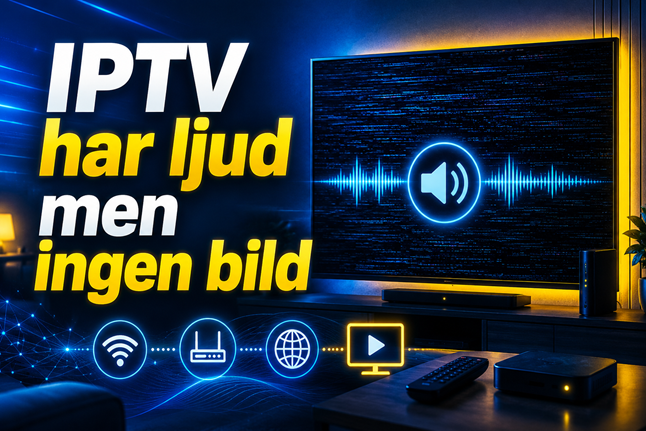
Snabbsvar: Varför har IPTV ljud men ingen bild?
IPTV med ljud men utan bild beror vanligtvis på ett problem med videoavkodningen. Appen tar emot både ljud och video, men bara ljudet spelas upp eftersom videokodeken, spelarmotorn, skärminställningen eller enhetens hårdvara inte kan hantera strömmen korrekt.
De vanligaste orsakerna är:
| Möjlig orsak | Vad det betyder | Bästa första åtgärd |
| Videokodek stöds inte | Din enhet kan inte spela upp strömmens videoformat | Testa en annan spelare som VLC eller MX Player |
| Problem med appens spelare | IPTV-appens inbyggda spelare visar inte videon | Byt spelarmotor i appinställningarna |
| Konflikt med hårdvaruacceleration | Enhetens videobearbetning orsakar svart skärm | Slå på eller av hårdvaruacceleration |
| Föråldrad IPTV-app | En gammal appversion kan inte hantera nyare strömmar | Uppdatera eller installera om appen |
| Enhetsbegränsning | Äldre TV-box eller Smart TV saknar kodekstöd | Testa strömmen på en annan enhet |
| HDMI- eller upplösningsproblem | Videoutgången visas inte korrekt | Byt HDMI-port eller sänk upplösningen |
| Problem hos leverantören | Kanalens videoström är felaktig | Testa andra kanaler och kontakta leverantören |
En bra felsökningsregel är enkel: testa samma ström i en annan app och på en annan enhet. Om problemet följer med strömmen kan leverantören behöva åtgärda det. Om problemet bara uppstår på en enhet är det troligen appen eller hårdvaran som orsakar felet.



Första kontroller innan du ändrar avancerade inställningar
Innan du ändrar kodekinställningar eller installerar om appar bör du börja med grundläggande kontroller. Många problem med svart skärm i IPTV är tillfälliga uppspelningsfel, särskilt efter en appuppdatering, viloläge på enheten eller en instabil strömsession.
Starta om appen och enheten
Stäng IPTV-appen helt, inte bara genom att trycka på hemknappen. På Android TV, Fire TV eller mobil kan du tvångsstoppa appen från inställningarna om det är möjligt. Starta sedan om enheten och öppna samma IPTV-kanal eller VOD igen.
Detta rensar fastnade uppspelningssessioner och uppdaterar videovisningen. Det låter enkelt, men fungerar ofta eftersom IPTV-appar kan behålla felaktig strömdata i minnet.
Testa en annan kanal eller VOD
Spela upp en annan livekanal, film eller serieepisod i samma IPTV-app. Om bara en kanal har ljud men ingen bild kan den specifika strömmen vara trasig eller använda ett format som din enhet inte hanterar bra.
Om alla kanaler har samma problem är orsaken troligen IPTV-appen, enheten, spelaren eller skärmutgången. Detta snabba test hjälper dig att undvika onödig felsökning av enheten när bara en enskild ström är felaktig.
Kontrollera internetstabiliteten
En svag internetanslutning orsakar oftast buffring, frysningar eller låg kvalitet. Men vissa instabila IPTV-strömmar kan fortsätta spela ljud medan videon stannar eller inte laddas.
Testa följande:
- Starta om routern.
- Byt från Wi-Fi till Ethernet om möjligt.
- Flytta enheten närmare routern.
- Testa en annan streamingapp för att se om video fungerar normalt.
- Undvik stora nedladdningar medan du testar IPTV-uppspelningen.
Om andra streamingappar fungerar bra är problemet troligen kopplat till IPTV-appen, kodeken eller själva strömkällan.
Kodekproblem: Den vanligaste orsaken
En kodek är formatet som används för att komprimera och spela upp ljud eller video. IPTV-strömmar kan använda videokodekar som H.264, H.265, HEVC eller andra format. Din enhet och app måste stödja videokodeken för att bilden ska visas korrekt.
När kodekstöd saknas eller fungerar dåligt kan ljudet fortsätta medan skärmen förblir svart. Detta är en av de vanligaste orsakerna till att IPTV har ljud men ingen video.
Videokodek stöds inte
Vissa IPTV-strömmar använder moderna videoformat som äldre enheter inte kan avkoda korrekt. Till exempel kan en äldre Smart TV eller billig Android-box klara vanliga HD-strömmar men misslyckas med HEVC eller vissa 4K-strömmar.
Vanliga tecken på en kodek som inte stöds är:
- Ljud spelas upp men skärmen är svart.
- Vissa kanaler fungerar, men andra gör det inte.
- HD-kanaler fungerar, men 4K-kanaler misslyckas.
- Samma ström fungerar på en nyare mobil eller dator.
- Problemet uppstår efter att leverantören har ändrat strömformat.
Om detta händer är enheten inte nödvändigtvis trasig. Den kanske helt enkelt inte stöder videoformatet som skickas.
Ljudkodeken fungerar men videokodeken misslyckas
IPTV-strömmar innehåller separata ljud- och videospår. Din enhet kan stödja ljudkodeken men inte videokodeken. Därför kan du höra ljud även när ingen bild visas.
Till exempel kan ljudspåret använda ett vanligt format som nästan alla enheter kan spela, medan videospåret använder ett format som kräver starkare hårdvara eller bättre mjukvaruavkodning. Denna mismatch skapar det klassiska problemet där IPTV bara spelar ljud.
Det snabbaste sättet att kontrollera detta är att spela samma ström i en annan app eller på en annan enhet. Om den fungerar där är kodekkompatibilitet troligen orsaken.
Åtgärda kodekproblem med en extern spelare
Många IPTV-appar låter dig välja en extern spelare. Detta kan lösa videoproblem eftersom vissa externa spelare stöder fler kodekar än den inbyggda standardspelaren.
Testa dessa alternativ om din IPTV-app stöder dem:
- VLC Player
- MX Player
- Ett annat inbyggt spelaralternativ
- Native player eller mjukvaruavkodning
- ExoPlayer, om det finns i appen
VLC är ofta användbart eftersom det stöder många videoformat och kan hantera strömmar som enklare IPTV-spelare inte visar korrekt. MX Player är också populärt på Android-enheter eftersom det erbjuder både hårdvaru- och mjukvaruavkodning.
Appinställningar som kan fixa svart skärm i IPTV
Om strömmen fungerar och internet är stabilt bör du kontrollera IPTV-appens inställningar. Många problem med ingen bild orsakas av fel spelarmotor, skadad cache eller konflikt med hårdvaruacceleration.
Byt inbyggd spelare
Vissa IPTV-appar har flera spelarmotorer. Dessa kan visas som native player, built-in player, VLC, ExoPlayer, MX Player eller system player.
Testa att byta spelare i denna ordning:
- Öppna IPTV-appens inställningar.
- Leta efter spelarinställningar eller uppspelningsinställningar.
- Ändra standardspelaren.
- Starta om appen.
- Testa samma kanal igen.
Om bilden visas efter att du bytt spelare var problemet inte IPTV-abonnemanget eller TV:n. Det var spelarmotorn som inte kunde visa strömmen korrekt.
Slå på eller av hårdvaruacceleration
Hårdvaruacceleration använder enhetens grafikchip för att bearbeta video. Det kan förbättra prestanda, särskilt för HD- och 4K-innehåll. Men på vissa enheter kan det också orsaka svart skärm, fryst video eller uppspelning med endast ljud.
Testa båda inställningarna:
| Inställning för hårdvaruacceleration | När det kan hjälpa | När det kan skapa problem |
| På | Bättre prestanda för HD- eller 4K-strömmar | Svart skärm på enheter som inte stöds |
| Av | Löser visningsproblem i vissa appar | Kan orsaka lagg på svagare enheter |
Efter att du ändrat denna inställning bör du starta om IPTV-appen innan du testar igen. Vissa appar aktiverar inte uppspelningsändringar förrän de har stängts helt och öppnats igen.
Rensa appcache och uppdatera appen
Cache lagrar tillfällig appdata. Om den datan blir skadad kan IPTV-appen ladda kanaler fel eller misslyckas med att visa video.
Testa detta i ordning:
- Rensa appens cache.
- Starta om enheten.
- Uppdatera IPTV-appen.
- Uppdatera enhetens firmware om det finns en uppdatering.
- Installera om appen endast om problemet kvarstår.
Undvik att rensa appdata om du inte har dina inloggningsuppgifter, playlist-URL eller portalinformation sparad. Att rensa data kan ta bort din IPTV-konfiguration.
Enhetsspecifika lösningar
Olika enheter hanterar IPTV-uppspelning på olika sätt. En ström som fungerar perfekt på en mobil kan misslyckas på en Smart TV eftersom varje enhet har olika kodekstöd, grafikhantering och appkompatibilitet.
Fixar för Android TV och Android-box
För Android TV eller Android-box bör du börja med att byta IPTV-appens spelarmotor. Testa sedan hårdvaruacceleration och mjukvaruavkodning om det finns.
Rekommenderade åtgärder:
- Uppdatera IPTV-appen från en betrodd källa.
- Testa VLC eller MX Player som extern spelare.
- Rensa appcache.
- Frigör lagringsutrymme.
- Starta om enheten efter att du ändrat uppspelningsinställningar.
- Kontrollera om det finns Android-systemuppdateringar.
- Testa samma playlist i en annan Android-app.
Billiga eller äldre Android-boxar kan ha svårt med nyare videokodekar. Om många HD- eller 4K-kanaler bara spelar ljud kan hårdvaran vara den verkliga begränsningen.
Fixar för Fire TV / Firestick
Fire TV och Firestick kan köra IPTV-appar bra, men svart skärm kan uppstå när lagringsutrymmet är lågt eller när spelarmotorn inte matchar strömmens format.
Testa dessa lösningar:
- Starta om Firestick.
- Rensa IPTV-appens cache.
- Ta bort oanvända appar för att frigöra lagringsutrymme.
- Byt IPTV-appens standardspelare.
- Slå på eller av hårdvaruacceleration.
- Ställ in skärmupplösningen manuellt istället för auto.
- Uppdatera Fire OS.
Om en app hela tiden misslyckas men en annan app spelar samma ström korrekt, använd appen som fungerar. Att vara lojal mot en trasig spelare är ingen strategi.
Fixar för Smart TV
Smart TV-apparater har ofta mer begränsat kodekstöd än Android-boxar, Firesticks eller datorer. Äldre TV-modeller kan ha svårt att hantera vissa IPTV-strömmar även om appen öppnas normalt.
Testa detta:
- Uppdatera Smart TV:ns firmware.
- Uppdatera IPTV-appen om TV:ns appbutik erbjuder en uppdatering.
- Testa en annan IPTV-app om det finns.
- Testa samma playlist på mobil, laptop eller streamingstick.
- Sänk strömkvaliteten om appen erbjuder det.
Om strömmen fungerar på en annan enhet men inte på TV:n är det bättre att använda en extern streamingenhet istället för TV:ns inbyggda app.
Fixar för Windows, Mac och mobil
På Windows eller Mac är IPTV-problem ofta enklare att felsöka eftersom du snabbt kan testa flera spelare.
Testa dessa lösningar:
- Öppna strömmen i VLC.
- Uppdatera din IPTV-spelare.
- Uppdatera grafikdrivrutiner på Windows.
- Stäng av batterisparläge eller lågenergiläge på laptop.
- Starta om webbläsaren om du använder en webbaserad IPTV-spelare.
- Testa en annan nätverksanslutning.
På mobil bör du uppdatera appen, rensa cache, stänga av batterisparbegränsningar och testa uppspelning på både Wi-Fi och mobildata. Vissa telefoner begränsar video- och prestandahantering när strömsparläge är aktivt.
Skärm-, HDMI- och upplösningsproblem
Ibland spelar IPTV-appen faktiskt upp videon, men skärmen eller anslutningen visar den inte. Detta är vanligare när du använder TV-boxar, HDMI-kablar, AV-receivers, splitters eller äldre skärmar.
Kontrollera HDMI-kabel och TV-ingång
Om du använder en streamingbox, Android-box eller Firestick bör du kontrollera HDMI-anslutningen. En lös kabel eller felaktig port kan skapa skärmproblem som ser ut som IPTV-appfel.
Testa detta:
- Koppla ur och anslut HDMI-kabeln igen.
- Testa en annan HDMI-port.
- Använd en annan HDMI-kabel.
- Anslut enheten direkt till TV:n istället för via splitter.
- Starta om både TV:n och streamingenheten.
Om andra videoappar också har visningsproblem är det troligen HDMI-anslutningen eller TV-ingången som orsakar felet, inte IPTV.
Sänk utgångsupplösningen
Vissa enheter väljer automatiskt en upplösning som TV:n eller kabeln inte hanterar bra. Till exempel kan en enhet skicka 4K eller hög uppdateringsfrekvens medan IPTV-strömmen eller skärmsetupen fungerar bättre i 1080p.
Ändra skärmupplösningen manuellt:
| Nuvarande inställning | Testa detta istället |
| Automatisk upplösning | 1080p |
| 4K-utgång | 1080p eller 720p |
| Hög uppdateringsfrekvens | Standard 60 Hz |
| HDR aktiverat | Stäng av HDR tillfälligt |
Efter att du ändrat upplösningen öppnar du IPTV-appen igen och testar samma kanal. Detta kan lösa svart skärm som orsakas av skärmkompatibilitet snarare än kodekfel.
När IPTV-strömmen eller leverantören är problemet
Alla problem med IPTV-ljud utan bild beror inte på din enhet. Ibland är leverantörens ström trasig, felkonfigurerad, överbelastad eller använder ett format som inte fungerar bra på vanliga enheter.
Strömmen eller leverantören kan vara problemet om:
- Endast en kanal saknar bild.
- Samma kanal misslyckas i flera appar.
- Samma kanal misslyckas på flera enheter.
- Andra användare rapporterar samma problem.
- Problemet började plötsligt utan att du ändrat app eller enhet.
- Vissa kanaler i samma kategori misslyckas medan andra fungerar.
Innan du kontaktar support bör du samla användbara uppgifter. Det hjälper leverantören att förstå problemet snabbare.
Skicka med:
- Kanalens eller VOD-titelns namn
- Enhetsmodell
- Namn på IPTV-appen
- Typ av internetanslutning
- Om andra kanaler fungerar
- Om strömmen fungerar på en annan enhet
- Skärmbild eller kort beskrivning av problemet med svart skärm
Använd licensierade IPTV- eller lagliga streamingtjänster när det är möjligt. Pålitliga leverantörer är mer benägna att underhålla stabila strömmar, uppdatera format korrekt och erbjuda riktig support när uppspelningen slutar fungera.
Steg-för-steg-checklista för att fixa problemet
Använd denna checklista i ordning. Hoppa inte direkt till att installera om allt om de grundläggande lösningarna inte har testats först.
| Steg | Åtgärd | Varför det hjälper |
| 1 | Starta om IPTV-appen | Rensar fastnad uppspelningssession |
| 2 | Starta om enheten | Uppdaterar systemets videovisning |
| 3 | Testa en annan kanal | Bekräftar om en enskild ström är trasig |
| 4 | Testa samma ström på en annan enhet | Identifierar enhets- eller leverantörsproblem |
| 5 | Byt spelarmotor | Löser apprelaterade videoavkodningsproblem |
| 6 | Slå på eller av hårdvaruacceleration | Löser konflikter med grafikbearbetning |
| 7 | Rensa appcache | Tar bort skadad tillfällig data |
| 8 | Uppdatera IPTV-appen | Lägger till kompatibilitetsfixar |
| 9 | Sänk skärmupplösningen | Löser HDMI- eller skärmkonflikter |
| 10 | Kontakta leverantören | Behövs om strömmen misslyckas överallt |
En smart felsökningsmetod sparar tid. Om bara en kanal inte fungerar behöver du inte bygga om hela setupen. Om alla kanaler misslyckas bör du fokusera på appen, spelaren, enheten eller skärminställningarna.
När du bör byta app eller enhet
Om du har testat flera lösningar och IPTV fortfarande har ljud men ingen bild kan appen eller enheten helt enkelt vara för begränsad. Detta gäller särskilt äldre Smart TV-apparater, billiga Android-boxar och föråldrade IPTV-appar som inte längre stöder moderna uppspelningsformat.
Överväg att byta app eller enhet om:
- Flera kanaler bara spelar ljud.
- 4K- eller HD-strömmar ofta misslyckas.
- Samma playlist fungerar på nyare enheter.
- Appuppdateringar inte längre finns tillgängliga.
- Externa spelare fungerar bättre än den inbyggda appen.
- Enheten har mycket lite lagringsutrymme eller gammal firmware.
En nyare streamingenhet med bättre kodekstöd kan vara den mest praktiska lösningen. Det är kanske inte det man vill höra, men ibland är problemet inte en inställning. Ibland är boxen helt enkelt för svag.
Förebyggande tips för smidigare IPTV-uppspelning
För att minska framtida problem med svart skärm och ljud utan bild bör du hålla setupen enkel och uppdaterad.
Bästa rutiner:
- Använd uppdaterade IPTV-appar.
- Håll enhetens firmware aktuell.
- Använd en stabil internetanslutning.
- Välj Ethernet för fasta TV-installationer.
- Ha tillräckligt med ledigt lagringsutrymme på streamingenheter.
- Använd en extern spelare när den inbyggda spelaren är opålitlig.
- Undvik överbelastade eller dåligt underhållna appar.
- Välj lagliga och licensierade streamingalternativ med riktig support.
Notera också vilka spelarinställningar som fungerar bäst på din enhet. När du hittar en stabil setup bör du undvika att ändra flera inställningar samtidigt om inget nytt problem uppstår.
Slutsats
När IPTV har ljud men ingen bild är den mest sannolika orsaken ett problem med videouppspelningen, inte ljudet. Börja med enkla kontroller och gå sedan vidare till kodekstöd, spelarinställningar, hårdvaruacceleration, enhetskompatibilitet samt HDMI- och upplösningsinställningar.
Den snabbaste praktiska lösningen är ofta att byta IPTV-appens spelarmotor eller testa samma ström i en extern spelare som VLC eller MX Player. Om samma kanal inte fungerar på flera enheter och appar är problemet troligen själva strömkällan, och leverantören behöver åtgärda det.