

Att få igång IPTV på en Apple TV är ganska enkelt när du väl accepterat en sak: det finns ingen sideloading här. Alla spelare måste komma från App Store, vilket är både en begränsning och, ärligt talat, en lättnad om du någonsin brottats med skumma APK-filer på andra boxar. Den här guiden går igenom vilka Apple TV-modeller som faktiskt fungerar, vilka appar som är värda din tid, och hur du kopplar in din M3U-länk eller Xtream Codes-inloggning utan att fastna. Lösningar på de vanligaste problemen finns också i slutet.
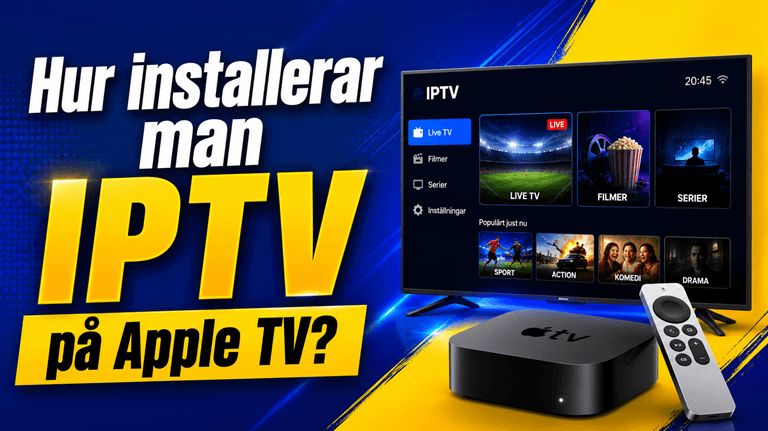
Vad du behöver innan du installerar IPTV på Apple TV
Några minuters förberedelse besparar dig mycket frustration senare. Ha det här klart innan du börjar bläddra runt i menyerna.
- En Apple TV HD eller Apple TV 4K med tvOS 15 eller nyare, helst tvOS 17 eller senare.
- Ett aktivt IPTV-abonnemang, samt antingen en M3U-spellistlänk eller Xtream Codes-inloggning (serveradress, användarnamn, lösenord).
- En internetuppkoppling på minst 15 Mbit/s för HD, eller 25 Mbit/s om du vill ha 4K utan buffring.
- Ett Apple-ID inloggat i App Store.
- Antingen en trådbunden Ethernet-anslutning eller en stark 5 GHz Wi-Fi-signal.
Om din leverantör inte har skickat inloggningen ännu, leta i välkomstmejlet. M3U-URL:en, Xtream-inloggningen och EPG-länken brukar finnas i samma meddelande.



Vilka Apple TV-modeller stöder IPTV-appar
Bara Apple TV HD (fjärde generationen) och Apple TV 4K-modellerna fungerar ordentligt med IPTV-appar. De kör tvOS, vilket betyder att de kan installera spelare från App Store och hantera HLS-strömmar utan problem. 4K-modellerna avkodar dessutom HEVC för 4K-kanaler utan att överhettas, vilket är ett verkligt problem på billigare Android-boxar.
Apple TV av andra och tredje generationen är en annan historia. De kan inte installera tredjepartsappar alls. Enda alternativet där är AirPlay-spegling från en iPhone, iPad eller Mac, vilket fungerar men känns klumpigt och tenderar att tappa bildrutor under livesport.
Bästa IPTV-apparna för Apple TV (endast App Store)
Svenska App Store har ett anständigt utbud av IPTV-spelare. Rätt val beror på om du vill ha något gratis att testa med eller en betalapp med ordentlig EPG och synkroniseringsfunktioner.
Gratis- och freemium-alternativ (IPTVX, GSE Smart IPTV, STRIMIX)
Dessa kostar inget att prova och klarar de flesta spellistor bra. IPTVX har en ren layout, bild-i-bild och en gratisversion med en liten vattenstämpel som betalversionen tar bort. GSE Smart IPTV stöder M3U, JSON och databas-spellistor, så den sväljer nästan vilket format du än kastar på den. STRIMIX är nyare men mycket välbetygsatt, och den hanterar M3U, Xtream Codes, STB, Plex, Emby och Jellyfin-portaler i samma app, vilket är ovanligt.
Betalalternativ (Smarters Player Lite, Chillio, UHF, iPlayTV)
Att betala för en IPTV-app ger främst ett snyggare gränssnitt, snabbare kanalbyten och bättre EPG-hantering. Smarters Player Lite är förstavalet för många eftersom Xtream-inloggningar laddas nästan direkt. Chillio har en Netflix-liknande layout med synkronisering över flera enheter och offline-nedladdningar, vilket är skönt om du reser. UHF är byggd av ett team med lång iOS-bakgrund, och det märks på hur sällan den kraschar. iPlayTV är en favorit för hushåll som kör allt på Apple-prylar, främst tack vare iCloud-synkronisering.
| App | Pris | M3U | Xtream Codes | EPG | iCloud-synk | Passar bäst för |
| IPTVX | Gratis / betalversion | Ja | Ja | Ja | Ja | Nybörjare som vill testa gratis |
| GSE Smart IPTV | Gratis / köp i appen | Ja | Ja | Ja | Nej | Formatflexibilitet |
| STRIMIX | Gratis | Ja | Ja | Ja | Nej | Användare med flera portaler |
| Smarters Player Lite | Betald | Ja | Ja | Ja | Nej | Snabb Xtream-installation |
| Chillio | Betald | Ja | Ja | Ja | Ja | Polerat gränssnitt och nedladdningar |
| UHF | Betald | Ja | Ja | Ja | Ja | Långsiktig stabilitet |
| iPlayTV | Betald | Ja | Ja | Ja | Ja | Apple-tunga hushåll |
Så installerar du en IPTV-app på Apple TV
Själva installationen är likadan för alla spelare. När du har bestämt dig för en app, kör igenom dessa steg.
- Väck din Apple TV och gå till hemskärmen.
- Öppna App Store från dockan.
- Tryck på sökikonen och skriv appnamnet noggrant, till exempel IPTVX eller Smarters Player Lite.
- Välj rätt resultat och tryck på Hämta eller prisknappen.
- Vänta tills nedladdningen är klar och öppna sedan appen från hemskärmen.
- Acceptera villkoren när du blir tillfrågad.
- Tillåt bara det som behövs, vanligtvis åtkomst till det lokala nätverket.
Då är installationen klar. Härifrån handlar det bara om att mata in dina abonnemangsuppgifter.
Så ställer du in IPTV med en M3U-spellistlänk
M3U är den enklaste vägen. Det är en enda länk som pekar på en fil som innehåller alla kanaler och ström-URL:er som ditt abonnemang inkluderar.
- Öppna appen och välj Lägg till spellista eller Lägg till ny användare.
- Välj M3U URL-alternativet, ibland kallat Lägg till via URL eller Fil / URL.
- Klistra in hela M3U-länken från ditt välkomstmejl.
- Ge spellistan ett namn du kommer ihåg, något i stil med ”Hem IPTV” fungerar bra.
- Spara och låt appen indexera kanalerna.
Att skriva på Siri Remote är genuint jobbigt, så använd Remote-appen på din iPhone eller tangentbordsrutan som dyker upp på en närliggande iOS-enhet. Se bara till att länken börjar med http:// eller https://, annars misslyckas det utan vidare förklaring.
Så ställer du in IPTV med Xtream Codes API
Xtream Codes delar upp inloggningen i tre fält istället för en lång länk, och på tvOS brukar det bete sig mer förutsägbart med kategorier, VOD och serier.
- Öppna IPTV-appen och välj Lägg till användare eller Logga in.
- Välj Logga in med Xtream Codes API, ibland visat som XC Login.
- Ange serveradressen exakt som du fått den, inklusive http:// eller https:// och portnummer om din leverantör angett ett.
- Skriv in användarnamn och lösenord noggrant, utan mellanslag i slutet.
- Lägg till ett namn för kontot och tryck Spara eller Anslut.
Appen hämtar sedan livekanaler, filmer, serier och EPG-data, förutsatt att din leverantör skickar allt det.
M3U eller Xtream Codes: vilken inloggningsmetod ska du använda
Båda metoderna streamar exakt samma innehåll, men användarupplevelsen i vardagen skiljer sig åt. Tabellen nedan gör skillnaderna tydliga.
| Funktion | M3U-spellista | Xtream Codes API |
| Installationshastighet | Snabbare, en länk | Lite längre, tre fält |
| Kategorier | Ofta en platt lista | Organiserade efter genre |
| EPG (TV-tablå) | Manuell XMLTV-länk krävs | Laddas oftast automatiskt |
| VOD och serier | Begränsat | Komplett bibliotekstruktur |
| Stabilitet på tvOS | Bra | Generellt bättre |
| Passar bäst för | Snabbtester, resor | Daglig hemmaanvändning |
Om din leverantör ger dig båda är Xtream Codes det bättre standardvalet för en Apple TV hemma.
Så laddar du EPG (TV-tablå) på Apple TV
EPG visar vad som går just nu och vad som kommer härnäst. Med Xtream Codes laddas den vanligtvis automatiskt. Med M3U måste du lägga till den själv.
I appens inställningar, leta efter ett fält som heter EPG Source eller TV Guide. Klistra in XMLTV-länken från din leverantör, som ofta kommer som en GZIP- eller XML-fil. Spara ändringen och uppdatera appen. Kanalerna bör matchas mot program inom en minut eller två.
Om tablån förblir tom, ställ in datum och tid på Apple TV till Automatiskt. Fel tidszon bryter EPG-synkroniseringen tyst, och det är lätt att missa.
Vanliga IPTV-installationsproblem på Apple TV (och lösningar)
Även en ren installation kan stöta på problem. De flesta hamnar i tre kategorier, och var och en har en ganska direkt lösning.
Appen accepterar inte M3U-URL eller Xtream-uppgifter
Dubbelkolla serveradressen och se till att porten finns med om din leverantör använder en. Kopiera och klistra in värdena istället för att skriva dem, eftersom ett enda extra mellanslag räcker för att inloggningen ska fallera. Öppna M3U-länken i Safari på din telefon, den ska antingen visa text eller ladda ner en fil. Om det inte fungerar där heller är själva länken trasig och du behöver en ny från din leverantör.
Kanaler buffrar eller laddas inte
Byt ut Wi-Fi mot en Ethernet-kabel om du kan, skillnaden är större än de flesta tror. Höj spelarens buffert till 5 eller 8 sekunder i inställningarna. Stäng allt som körs i bakgrunden, starta om Apple TV och kontrollera att din hastighet faktiskt når 15 Mbit/s för HD eller 25 Mbit/s för 4K. Hastighetstester under kvällens rusningstid är ärligare än de du kör mitt på dagen.
EPG visas inte eller är osynkroniserad
Säkerställ att XMLTV-länken är korrekt och ge den första synkroniseringen tid att slutföras, vilket kan ta några minuter. Bekräfta att datum och tid på Apple TV är inställt på Automatiskt med rätt tidszon. Om tablån fortfarande är tom efter det, radera spellistan och lägg till den igen för att tvinga fram en ren import.
Tips för bättre IPTV-prestanda på Apple TV
Några små justeringar kan flytta upplevelsen från ”godkänd” till genuint smidig.
- Använd Ethernet när det är praktiskt möjligt.
- Ställ in en manuell DNS som Cloudflare (1.1.1.1) eller Google (8.8.8.8) i Inställningar för att minska fördröjningen vid kanalbyte.
- Håll både tvOS och din IPTV-app uppdaterade.
- Stäng andra streamingappar som äter bandbredd i bakgrunden.
- Ge Apple TV lite andrum. Instängd i ett stängt skåp kommer den att strypa prestandan under långa sessioner.
Är det lagligt att använda IPTV på Apple TV?
IPTV-spelarna i App Store är helt lagliga. De är bara mediaspelare som spelar upp den ström du matar in. Den juridiska frågan handlar egentligen om strömmens källa. Om ditt abonnemang kommer från en licensierad leverantör med korrekta sändningsrättigheter är du på säker mark. Att använda skumma tjänster som vidareförsäljer upphovsrättsskyddade kanaler är olagligt i större delen av Europa, inklusive Sverige, och enheten du tittar på ändrar inte det.
En VPN kan kryptera din trafik och ge viss integritet, men den ändrar inte den juridiska statusen för någon ström. Apple TV 4K och HD med tvOS 17 eller senare stöder riktiga VPN-appar från App Store. Äldre Apple TV-boxar behöver istället en VPN konfigurerad på routern, vilket då täcker allt i nätverket.
Vanliga frågor
Kan jag installera IPTV på Apple TV av tredje generationen eller äldre?
Nej. Apple TV av tredje generationen och äldre modeller kan inte installera appar från App Store. Enda lösningen är att spegla IPTV från en iPhone, iPad eller Mac till Apple TV via AirPlay.
Behöver jag jailbreaka Apple TV för att använda IPTV?
Nej. Alla rekommenderade IPTV-appar finns i den officiella Apple App Store. Jailbreaking är onödigt, stöds inte av Apple och riskerar att förvandla enheten till en dyr brevpress.
Vad är skillnaden mellan M3U och Xtream Codes på Apple TV?
M3U är en enda spellist-URL som är snabb att ställa in, medan Xtream Codes använder en serveradress, användarnamn och lösenord. Xtream Codes ger oftast bättre kategoriindelning, automatisk EPG och stabilare uppspelning på tvOS.
Varför buffrar min IPTV på Apple TV trots snabbt internet?
Buffring på en snabb uppkoppling beror oftast på Wi-Fi-störningar, ISP-routing eller låg buffertinställning. Att byta till Ethernet, ställa in en manuell DNS som 1.1.1.1 och höja bufferten till 5–8 sekunder löser de flesta fall.
Är det lagligt att använda IPTV på Apple TV?
Att använda IPTV-appar från App Store är lagligt eftersom de bara är mediaspelare. Om ditt abonnemang är lagligt beror på om leverantören har korrekta sändningsrättigheter för kanalerna de säljer.
Kan jag använda en VPN med IPTV på Apple TV?
Ja. Apple TV 4K och HD med tvOS 17 eller senare stöder VPN-appar från App Store. Äldre Apple TV-modeller behöver en VPN som körs på routern så att alla anslutna enheter täcks.
Sammanfattning
Att sätta upp IPTV på en Apple TV handlar i grunden om tre saker: en modell som stöds, en pålitlig spelare från App Store och leverantörsuppgifter inskrivna noggrant. Håll dig till appar som uppdateras regelbundet, använd Ethernet när du kan, och välj Xtream Codes om du vill ha den smidigaste vardagsupplevelsen. Får du dessa rätt blir Apple TV en tyst och pålitlig hubb för live-TV, sport och on demand-innehåll.