

Föräldrakontroller på IPTV hjälper föräldrar att begränsa vuxenkanaler, styra appåtkomst och hantera vad barn kan titta på via internetbaserade TV-tjänster. Den säkraste lösningen kombinerar vanligtvis inställningar i IPTV-appen, enhetsbegränsningar, routerkontroller och regelbundna manuella kontroller. I den här guiden får du veta hur IPTV-föräldrakontroller fungerar, hur du ställer in dem, vilka problem du bör se upp med och hur du gör streaming tryggare för familjen.
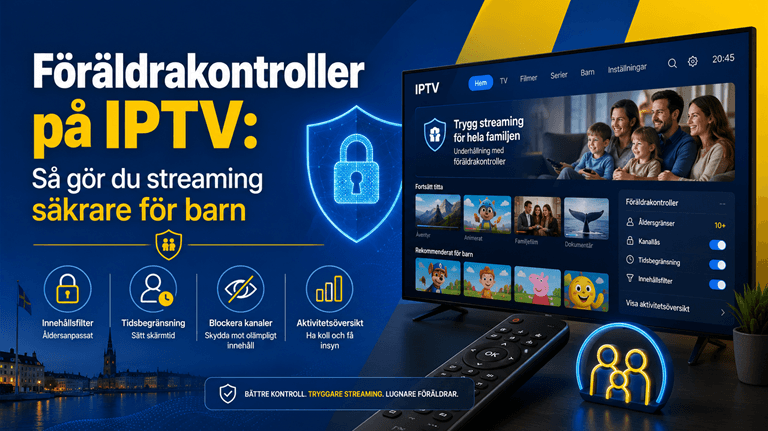
Vad är föräldrakontroller på IPTV?
Föräldrakontroller på IPTV är säkerhetsinställningar som hjälper till att blockera eller begränsa olämpligt streaminginnehåll. Det kan handla om PIN-lås, blockering av vuxenkanaler, begränsningar för spellistor, applås, enhetsprofiler, skärmtidsgränser och filter på routernivå.
IPTV står för Internet Protocol Television. Det innebär att TV-kanaler och videoinnehåll levereras via en internetanslutning istället för traditionell kabel- eller satellit-TV. Eftersom IPTV kan användas på Smart TV, Firestick, Android TV, Apple TV, mobiler, surfplattor och digitalboxar varierar möjligheterna till föräldrakontroll mellan olika enheter.
Vissa IPTV-appar har inbyggda funktioner för föräldralås. Andra erbjuder bara grundläggande hantering av spellistor, vilket innebär att föräldrar behöver använda enhets- och nätverksinställningar som extra skydd.



Varför IPTV kräver extra uppmärksamhet kring föräldrakontroller
IPTV kräver extra uppmärksamhet eftersom innehållets struktur ofta beror på appen, spellistan och leverantören. Till skillnad från reglerade kabelpaket kan vissa IPTV-appar visa blandade kanalgrupper, otydliga kategorier eller vuxeninnehåll som inte är tydligt separerat.
Ett annat problem är att IPTV-spellistor kan förändras. En spellista som ser säker ut idag kan senare få nya kanaler, vuxenkategorier eller video-on-demand-sektioner. Därför bör föräldrar kontrollera inställningarna regelbundet istället för att behandla föräldrakontroller som något man bara ställer in en gång.
Säkerheten beror också på om IPTV-tjänsten är laglig och pålitlig. Verifierade streamingtjänster har vanligtvis tydligare innehållspolicyer, bättre kontoinställningar och mer tillförlitlig support. Okända IPTV-appar eller overifierade leverantörer kan innebära extra risker för integritet, enhetssäkerhet och familjens trygghet.
Hur föräldrakontroller på IPTV vanligtvis fungerar
Föräldrakontroller på IPTV fungerar oftast i tre lager: appnivå, enhetsnivå och nätverksnivå. Varje lager skyddar en annan del av tittarupplevelsen.
| Typ av kontroll | Vad den gör | Passar bäst för | Begränsning |
|---|---|---|---|
| Kontroller på appnivå | Låser kanaler, spellistor, vuxenkategorier eller inställningar i IPTV-appen | Blockering av specifikt IPTV-innehåll | Alla appar har inte starka föräldrakontroller |
| Kontroller på enhetsnivå | Begränsar appar, köp, skärmtid och installationer | Hantering av åtkomst på Smart TV, Firestick, Android TV, iPhone, iPad och Android-enheter | Filtrerar inte alltid enskilda IPTV-kanaler |
| Kontroller på nätverksnivå | Använder router, Wi-Fi eller DNS-inställningar för att begränsa åtkomst | Extra skydd i hela hemmet | Kan inte alltid identifiera innehåll inuti en IPTV-ström |
Kontroller på appnivå
Kontroller på appnivå är inställningar inuti själva IPTV-appen. De kan visas som föräldralås, vuxenlås, PIN-lås, kanallås, spellistlås eller alternativ för att dölja kategorier.
En IPTV-app kan till exempel låta dig låsa vuxenkanaler med en PIN-kod eller dölja vissa grupper från huvudmenyn. Vissa appar låter dig även låsa inställningarna så att barn inte kan ändra spellistor, byta innehållsgrupper eller ta bort begränsningar.
Kontroller på appnivå är användbara eftersom de riktar sig direkt mot innehållet. De fungerar dock bara bra om IPTV-appen har tillräckligt pålitliga säkerhetsfunktioner.
Kontroller på enhetsnivå
Kontroller på enhetsnivå hanteras via streamingenheten eller operativsystemet. De är särskilt användbara när IPTV-appen har svaga eller inga egna föräldrainställningar.
Föräldrar kan till exempel använda föräldrakontroller på Fire TV, Apple Skärmtid, Google Family Link, barnprofiler på Google TV, Android-begränsningar eller applås på Smart TV. Dessa verktyg kan begränsa appåtkomst, blockera nedladdningar, förhindra köp och styra skärmtid.
Enhetskontroller är viktiga eftersom barn kan byta till en annan app om bara IPTV-appen är begränsad. En låst enhetsmiljö ger ett starkare säkerhetsnät.
Kontroller på nätverksnivå
Kontroller på nätverksnivå fungerar via routern, Wi-Fi-inställningar eller DNS-filtrering. DNS betyder Domain Name System och hjälper enheter att ansluta till webbplatser och onlinetjänster.
Föräldrar kan använda routerkontroller för att pausa Wi-Fi för ett barns enhet, skapa internetscheman, blockera okända domäner eller aktivera innehållsfilter. DNS-tjänster med familjefilter kan också blockera många vuxensidor eller riskfyllda webbplatser på nätverksnivå.
DNS-filter är däremot inte perfekta filter för enskilda IPTV-kanaler. De kan blockera webbplatser eller kända vuxendomäner, men de kan vanligtvis inte granska varje enskild kanal inuti en IPTV-app.
Så ställer du in föräldrakontroller på IPTV steg för steg
Det bästa sättet att säkra IPTV är att börja i appen och sedan lägga till begränsningar på enhets- och nätverksnivå. Den här typen av flerskiktsskydd minskar risken för att barn kan kringgå en svag inställning.
Steg 1: Kontrollera IPTV-appens inställningar
Öppna IPTV-appen och leta efter säkerhetsalternativ. De kan finnas under Inställningar, Säkerhet, Föräldrakontroll, Innehållslås, Vuxenlås, Spellisteinställningar eller Profilinställningar.
Leta efter funktioner som:
- PIN-lås
- Lås för vuxenkanaler
- Kategorilås
- Dölj kanalgrupp
- Lås för redigering av spellistor
- Lås för inställningar
- Barnprofil
- Begränsningar för video-on-demand
Om appen inte har någon sektion för föräldrakontroll bör du inte ignorera risken. Använd begränsningar på enhetsnivå och överväg att byta till en IPTV-app med bättre familjesäkerhet.
Steg 2: Skapa en stark PIN-kod
En PIN-kod för föräldrakontroll är bara användbar om barn inte kan gissa den. Undvik enkla nummer som 0000, 1234, upprepade siffror, födelsedagar eller husnummer.
Välj en PIN-kod som är lätt för dig att komma ihåg men svår för ett barn att lista ut. Skriv den inte nära TV:n och dela den inte slentrianmässigt. Barn kan glömma läxor, men de glömmer sällan en skärmkod när de väl har sett den.
Om IPTV-appen tillåter separata PIN-koder för innehåll och inställningar bör du aktivera båda. Det hindrar barn från att låsa upp begränsade kanaler eller ändra kontrollerna.
Steg 3: Lås vuxenkategorier och okända kategorier
När PIN-koden är inställd bör du gå igenom alla kanalgrupper manuellt. Lita inte blint på kategorinamnen eftersom vissa IPTV-spellistor är dåligt märkta.
Lås eller dölj vuxenkategorier först. Kontrollera sedan okända grupper, utländska sektioner, video-on-demand-bibliotek, nyligen tillagda kanaler och blandade underhållningsmappar.
Om din IPTV-leverantör erbjuder en familjevänlig spellista eller en version utan vuxeninnehåll bör du be om den. Det kan minska behovet av manuell filtrering och göra inställningarna enklare att underhålla.
Steg 4: Begränsa IPTV-appen på enheten
Lägg sedan till kontroller på enhetsnivå. Det ger extra skydd om IPTV-appens egna föräldrakontroller slutar fungera eller är för begränsade.
Beroende på enhet kan du ofta:
- Kräva PIN-kod för att öppna IPTV-appen
- Blockera installation av nya appar
- Inaktivera sidladdning eller okända källor
- Begränsa köp i appar
- Sätta skärmtidsgränser
- Skapa en barnprofil
- Blockera åtkomst till inställningar
Detta är särskilt viktigt på Firestick och Android TV-enheter eftersom användare annars kan installera andra appar om appinstallationer är öppna.
Steg 5: Granska tittaråtkomsten regelbundet
IPTV-innehåll kan förändras efter uppdateringar av spellistan. Kontrollera därför inställningarna varannan eller var tredje vecka, eller när kanalistan uppdateras.
Se om vuxenkategorier fortfarande är låsta, om nya mappar har dykt upp och om PIN-koden fortfarande fungerar. Kontrollera även visningshistoriken om IPTV-appen erbjuder den funktionen.
En snabb månadsgenomgång räcker ofta för de flesta hushåll. Det hjälper dig att upptäcka nya risker innan barnen gör det.
Alternativ för IPTV-föräldrakontroll efter enhet
Olika enheter erbjuder olika typer av kontroller. Rätt lösning beror på var ditt barn oftast tittar på IPTV.
| Enhet | Användbara föräldrakontroller | Bästa säkerhetsåtgärd |
|---|---|---|
| Smart TV | Applås, TV-PIN, profilbegränsningar, köpkontroller | Lås IPTV-appen och begränsa inställningar |
| Firestick och Android TV | App-PIN, installationsbegränsningar, köpkontroller, profiler | Inaktivera okända källor och kräv godkännande för appåtkomst |
| iPhone och iPad | Skärmtid, appgränser, innehållsbegränsningar, skärmfri tid | Begränsa IPTV-appen med Skärmtid |
| Android-mobiler och surfplattor | Family Link, appblockering, skärmtid, Google Play-filter | Använd övervakade konton och appgodkännanden |
| Router eller Wi-Fi | DNS-filtrering, Wi-Fi-scheman, enhetsblockering | Använd striktare regler för barnens enheter |
Smart TV
Smart TV-apparater har vanligtvis grundläggande föräldrakontroller. De kan låta dig låsa appar, begränsa köp, sätta en TV-PIN eller begränsa innehåll efter åldersklassificering.
Om IPTV-appen är installerad direkt på din Smart TV bör du kontrollera både TV:ns inställningar och IPTV-appens inställningar. Vissa TV-apparater tillåter applås, medan andra främst begränsar sändningsinnehåll eller köp.
För familjeanvändning bör du låsa IPTV-appen, ta bort oanvända streamingappar och hålla TV:ns system-PIN privat.
Firestick och Android TV
Firestick och Android TV-enheter är populära för IPTV, men de kräver noggrann inställning. Dessa enheter kan ofta tillåta appnedladdningar, sidladdning och flera streamingappar.
Aktivera föräldrakontroller, köpskydd och begränsningar för appinstallationer. Om enheten stöder barnprofiler bör du använda dem för yngre tittare.
Inaktivera också okända källor om familjen inte behöver sidladdade appar. Sidladdning innebär att installera appar utanför den officiella appbutiken, vilket kan öka säkerhets- och integritetsrisker om det används slarvigt.
iPhone, iPad och Android-mobiler
På iPhone och iPad kan Skärmtid begränsa appanvändning, schemalägga skärmfri tid, begränsa innehåll och förhindra ändringar i inställningar. Det är användbart om barn använder IPTV-appar på mobila enheter.
På Android kan Google Family Link hjälpa föräldrar att övervaka appanvändning, sätta tidsgränser, blockera appar och hantera appnedladdningar. Google Plays föräldrakontroller kan också begränsa appar, filmer och TV-innehåll efter mognadsnivå.
Mobila begränsningar är viktiga eftersom barn kan titta på IPTV privat på mindre skärmar. En låst TV skyddar inte en surfplatta i ett annat rum.
Router och Wi-Fi-kontroller
Routerkontroller hjälper dig att hantera internetåtkomst i hela hemmet. Många routrar låter föräldrar pausa Wi-Fi för vissa enheter, schemalägga internetåtkomst eller använda innehållsfilter.
DNS-filtrering kan också blockera många vuxensidor, nätfiskedomäner eller skadliga domäner. Det fungerar som ett extra skyddslager, särskilt för enheter med svaga inbyggda kontroller.
Routerkontroller bör dock inte ersätta IPTV-appens egna kontroller. De fungerar bäst tillsammans.
Så väljer du en familjesäker IPTV-app eller leverantör
En säkrare IPTV-installation börjar med tjänsten du väljer. Föräldrakontroller är mycket enklare när IPTV-appen eller leverantören är transparent, laglig och byggd med grundläggande säkerhetsfunktioner.
Innan du använder en IPTV-tjänst för familjevisning bör du kontrollera om den erbjuder:
- Tydliga inställningar för föräldrakontroll
- PIN-baserade lås för vuxeninnehåll
- Möjlighet att dölja kanalgrupper
- Separata profiler
- Begränsningar för redigering av spellistor
- Pålitlig kundsupport
- Tydlig integritetspolicy
- Laglig innehållsåtkomst eller licensierade streamingkällor
- Regelbundna appuppdateringar
- Tillgänglighet via officiella appbutiker när det är möjligt
Undvik IPTV-tjänster som ger orealistiska löften, döljer ägarinformation, kräver ovanliga betalningsmetoder eller ber dig installera appar på riskfyllda sätt utan tydlig förklaring. Om tjänsten känns misstänkt är den ofta det.
För familjeanvändning bör du välja en IPTV-app som låter dig kontrollera både innehåll och inställningar. Den bästa lösningen handlar inte bara om att blockera kanaler. Den ska också hindra barn från att ändra inställningarna i efterhand.
Så testar du om dina IPTV-föräldrakontroller verkligen fungerar
När du har ställt in föräldrakontrollerna bör du testa dem på samma sätt som ett barn kan tänkas använda enheten. Det hjälper dig att hitta svaga punkter innan de blir verkliga problem.
Börja med att stänga och öppna IPTV-appen igen. Försök komma åt låsta kanaler, vuxenkategorier, spellistinställningar och video-on-demand-sektioner. Om appen öppnar begränsat innehåll utan att fråga efter PIN-kod fungerar kontrollen inte korrekt.
Testa sedan enhetens inställningar. Försök öppna IPTV-appen från startsidan, installera en ny streamingapp, ändra systeminställningar eller göra ett köp. Dessa åtgärder bör kräva PIN-kod eller föräldragodkännande.
Testa slutligen routerns eller DNS-filtrets regler. Använd barnets enhet och kontrollera om internetscheman, blockerade webbplatser eller Wi-Fi-paus fungerar som de ska.
Använd den här snabba testlistan:
- Vuxenkanaler kräver PIN-kod
- Dolda kategorier syns inte på startsidan
- Redigering av spellistor är låst
- Appen kräver godkännande vid öppning om det behövs
- Installation av nya appar är blockerad
- Köp kräver PIN-kod
- Barnprofiler visar åldersanpassat innehåll
- Routerscheman fungerar på rätt enheter
- DNS-filtrering är aktiv på barnets enhet
- Inställningar kan inte ändras utan tillstånd
Att testa kan kännas tråkigt, men det är skillnaden mellan “jag har ställt in det” och “jag vet att det fungerar”.
Vanliga problem med IPTV-föräldrakontroller och hur du löser dem
Även med noggranna inställningar fungerar IPTV-föräldrakontroller inte alltid perfekt. Här är vanliga problem och praktiska lösningar.
Appen har ingen funktion för föräldrakontroll
Vissa IPTV-appar har inga föräldrakontroller. I det fallet bör du först använda begränsningar på enhetsnivå.
Lås appen via inställningarna på din Smart TV, Firestick, Android TV, iPhone, iPad eller Android-enhet. Du kan också blockera appinstallationer, inaktivera okända källor och använda filtrering via routern.
Om appen fortfarande känns osäker bör du byta till en IPTV-app eller leverantör med bättre funktioner för familjesäkerhet. Barnsäkerhet ska inte bygga på gissningar.
PIN-låset fungerar inte
Om IPTV-appens PIN-lås inte fungerar bör du först kontrollera om appen är uppdaterad. Äldre appversioner kan ha buggar som påverkar säkerhetsinställningar.
Testa att starta om enheten, rensa appens cache eller återställa PIN-koden. Innan du installerar om appen bör du spara viktiga spelliste-URL:er, inloggningsuppgifter eller inställningar.
Om problemet fortsätter bör du kontakta appens eller leverantörens support. Om de inte kan lösa det bör du använda enhetsbegränsningar som reservlösning eller byta app.
Vuxenkanaler visas fortfarande
Vuxenkanaler kan fortfarande visas om spellistan är felmärkt, nyligen uppdaterad eller inte filtrerad av leverantören. Gå igenom alla kanalgrupper manuellt och dölj eller lås allt olämpligt.
Kontrollera video-on-demand-mappar, nyligen tillagda kategorier och blandade underhållningssektioner. Vuxeninnehåll ligger inte alltid i en tydligt märkt mapp.
Om vuxenkanaler fortsätter att komma tillbaka efter uppdateringar bör du be leverantören om en familjevänlig spellista. Om det inte finns bör du överväga en annan tjänst.
Bästa metoder för att göra IPTV säkrare för barn
Den säkraste IPTV-lösningen kombinerar tekniska kontroller med tydliga regler i hemmet. Ingen inställning kan helt ersätta föräldraövervakning, särskilt inte för yngre barn.
Använd dessa bästa metoder:
- Välj lagliga och pålitliga IPTV-tjänster
- Aktivera föräldralås i IPTV-appen
- Dölj eller lås vuxenkategorier och okända kategorier
- Skapa barnprofiler när det är möjligt
- Begränsa appinstallationer på streamingenheter
- Inaktivera sidladdning om det inte behövs
- Använd routerkontroller för barnens enheter
- Håll IPTV-appar och enheter uppdaterade
- Granska kanalistor efter uppdateringar
- Dela inte PIN-koden med barn
- Prata tydligt med barnet om tittarregler
Föräldrar bör också sätta tydliga förväntningar. Barn bör veta vad de får titta på, när de får titta och varför vissa typer av innehåll är begränsade.
Begränsningar med IPTV-föräldrakontroller
IPTV-föräldrakontroller är användbara, men de är inte perfekta. Vissa appar har svaga säkerhetsinställningar, och vissa spellistor märker inte kanaler korrekt.
Innehållet kan också förändras efter spellisteuppdateringar. En kategori som ser säker ut kan senare innehålla olämpliga kanaler.
Barn kan också kringgå svaga kontroller om PIN-koden är lätt att gissa, om appinstallationer inte är begränsade eller om en annan streamingapp ger tillgång till liknande innehåll. För bättre skydd bör du använda flera lager istället för att bara lita på IPTV-appen.
Snabb säkerhetschecklista för IPTV-föräldrar
Använd den här checklistan för att granska din IPTV-installation:
- IPTV-appens föräldralås är aktiverat
- En stark PIN-kod är skapad och hålls privat
- Vuxenkategorier är låsta eller dolda
- Okända kanalgrupper har granskats
- Redigering av spellistor är låst om möjligt
- IPTV-appen är begränsad på enheten
- Appinstallationer är blockerade eller kräver godkännande
- Okända källor eller sidladdning är inaktiverade
- Routerkontroller är aktiverade för barnens enheter
- DNS-filtrering är aktiv där det är användbart
- Skärmtidsgränser är aktiverade
- IPTV-leverantören är laglig och pålitlig
- Kanalistan granskas regelbundet
- Barnprofiler används när det är möjligt
- Köp kräver PIN-kod eller föräldragodkännande
En stark installation behöver inte vara komplicerad. Den behöver bara mer än ett skyddslager.
Vanliga frågor om IPTV-föräldrakontroller
Kan jag blockera vuxenkanaler på IPTV?
Ja, du kan blockera vuxenkanaler på IPTV om appen stöder föräldralås, dolda kategorier eller PIN-baserade begränsningar. Om appen saknar dessa funktioner bör du använda applås på enheten och be IPTV-leverantören om en familjevänlig spellista.
Hur sätter jag en PIN-kod på min IPTV-app?
Öppna IPTV-appens inställningar och leta efter Föräldrakontroll, Säkerhet, Vuxenlås eller Innehållslås. Aktivera PIN-funktionen, skapa en stark kod och testa om låsta kanaler eller inställningar kräver PIN-kod innan de öppnas.
Varför visas vuxenkanaler fortfarande efter att jag aktiverat föräldrakontroller?
Vuxenkanaler kan fortfarande visas om spellistan är felmärkt, nyligen uppdaterad eller inte filtrerad av leverantören. Dölj eller lås vuxengrupper manuellt, kontrollera video-on-demand-mappar och be IPTV-leverantören om en spellista utan vuxeninnehåll.
Kan jag styra IPTV från min Wi-Fi-router?
Ja, routerkontroller kan hjälpa till att begränsa IPTV-åtkomst genom att pausa Wi-Fi, sätta scheman, blockera enheter eller använda DNS-filter. Routerkontroller kan dock vanligtvis inte blockera enskilda IPTV-kanaler inuti en app, så använd dem tillsammans med appkontroller.
Är IPTV säkert för barn?
IPTV kan vara säkrare för barn när föräldrar använder lagliga tjänster, aktiverar föräldrakontroller, låser vuxeninnehåll, begränsar appåtkomst och granskar spellistor regelbundet. Overifierade IPTV-appar kan exponera barn för olämpligt innehåll, integritetsrisker eller osäkra nedladdningar.
Vad ska jag göra om min IPTV-app saknar föräldrakontroller?
Om din IPTV-app saknar föräldrakontroller bör du låsa appen via enhetens inställningar, begränsa installation av nya appar, använda routerkontroller och överväga att byta till en IPTV-app med starkare funktioner för familjesäkerhet.
Avslutande råd: Den säkraste IPTV-lösningen för familjer
Den säkraste IPTV-lösningen för familjer använder mer än ett skyddslager. Börja med en pålitlig IPTV-tjänst, aktivera föräldrakontroller i appen, lås riskfyllda kategorier, begränsa streamingenheten och lägg till routerkontroller för extra säkerhet.
Föräldrakontroller fungerar bäst när de testas och granskas regelbundet. Med rätt inställningar kan IPTV bli enklare att hantera och tryggare för barn, utan att varje filmkväll förvandlas till teknisk support.